Ein WLAN-Schild für Ihr Café
Machen Sie das Gästenetz leicht auffindbar. Das Coffeehouse-Beispiel beginnt mit 10,16 × 15,24 cm; Sie können A4 wählen oder ein Logo lokal ergänzen.
Dieses Beispiel bearbeiten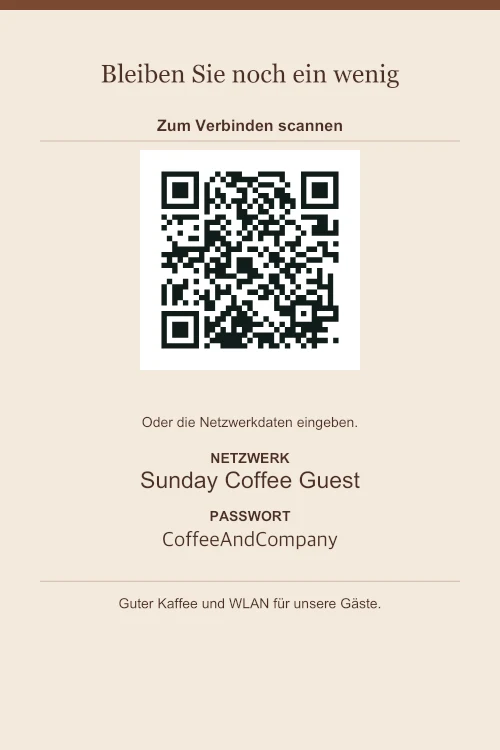
Zuerst den Verbindungsablauf prüfen
Wählen Sie die tatsächliche Sicherheitseinstellung des Routers. Ein offenes Netz benötigt kein Passwort, ein geschütztes schon. Müssen Gäste eine Webseite öffnen, sich anmelden oder Bedingungen akzeptieren, übernimmt der QR-Code diesen Schritt nicht. Unternehmensanmeldungen werden ebenfalls nicht unterstützt.
Einen gut sichtbaren Platz finden
Wählen Sie einen Thekenaufsteller oder A4 für die Wand passend zum Betrachtungsabstand. Halten Sie den weißen QR-Rand frei und vermeiden Sie Spiegelungen. Das Logo bleibt außerhalb des Codes. PNG, JPG und WebP werden bis 2 MB und 20 Megapixel verarbeitet.
Zugangsdaten lesbar lassen
Gedruckter Netzwerkname und Passwort helfen Laptops und nicht unterstützten Kameras. Ein Foto des QR-Codes kann das Passwort offenlegen; verwenden Sie möglichst ein Gästenetz.
Vor einer Serie einen Ausdruck testen
Drucken Sie die PDF-Datei in tatsächlicher Größe und testen Sie eine Verbindung, nicht nur den angezeigten Namen. Das offene Beispiel setzt ein Netz ohne Passwort und Anmeldeseite voraus. Nach Datenänderungen ein neues Schild erstellen.
Mein WLAN-Schild erstellen
PDF mit festem Papierformat · PNG mit 300 PPI · bearbeitbares SVG. Kostenlos, ohne Konto und Wasserzeichen.